miércoles, 27 de enero de 2016

COMO BUSCAR ICONO EN LA COMPUTADORA


Empezamos dando clic en archivo, luego opciones, base de datos, ponemos titulo a la aplicación, icono de aplicación, examinar, local/buscar/escribir/K.ICO/enter/seleccionamos el icono/aceptar.
Usar icono SI, mostrar formulario, nombre y menú
Mostrar barra de estado y aceptar.
El primer paso a realizar es Crear/ Formulario en blanco.
Aplicación.
Salir/ siguiente / salir y aceptar (guardar menú)


El segundo paso a realizar es ir Aplicación a formulario.
Libro/ siguiente/ formulario/ libro/ aceptar.


El tercer paso a realizar es vista formulario, vista diseño, operación con formulario y menú principal.


El cuarto paso a realizar es formulario, formulario actual, damos siguiente y finalizar.


martes, 26 de enero de 2016

 
REALIZAR UN SOFTWARE PARA CONTROLAR EL REGISTRO DE UNA BIBLIOTECA.
 

Elaborar 2 Informes y 2 Consultas.
 
 
Primero abrimos Microsoft Acces lo guardamos con el nombre de BDBIBLIOTECA y damos clic en crear. Damos clic derecho en tabla 1 luego clic en vista diseño ponemos el nombre de la tabla como TBLUSUARIO, de ahí ponemos los campos que deseamos y damos clic derecho en tblusuario en hoja de datos y llenamos los campos y guardamos.
Para crear los informes damos clic en crear, luego en asistente para informes , paso todo y de ahí paso siguiente y finalizo, pongo en nombre de la tabla algún nombre que deseamos, luego cierro y guardo.
 
 Para crear las consultas doy clic en crear, luego en asistente para consultas, luego doy clic en aceptar, de ahí paso todo y siguiente, luego doy siguiente, luego le pongo un nombre a la consulta el que deseamos y finalizo
Para crear los informes damos clic en crear, luego en asistente para informes , paso todo y de ahí paso siguiente y finalizo, pongo en nombre de la tabla algún nombre que deseamos, luego cierro y guardo.
 
Para crear las consultas doy clic en crear, luego en asistente para consultas, luego doy clic en aceptar, de ahí paso todo y siguiente, luego doy siguiente, luego le pongo un nombre a la consulta el que deseamos y finalizo
BIBLIOGRAFIA:
BALTER, Alison. Access 2003. 2004.


sábado, 16 de enero de 2016


INFORMES Y CONSULTAS
Objetivo: Aprender a realizar informes y consultas en Microsoft Access.


Una base de datos es una herramienta para recopilar y organizar información. En las bases de datos, se puede almacenar información sobre personas, productos, pedidos o cualquier otra cosa. Muchas bases de datos empiezan siendo una lista en un programa de procesamiento de texto o en una hoja de cálculo. A medida que crece la lista, empiezan a aparecer repeticiones e inconsistencias en los datos. Cada vez resulta más complicado comprender los datos presentados en la lista y existen pocos métodos para buscar o recuperar subconjuntos de datos para revisarlos. Cuando empiezan a observarse estos problemas, es aconsejable transferir la información a una base de datos creada mediante un sistema de administración de bases de datos (DBMS), como Office Access 2007.

Una base de datos computarizada es un contenedor de objetos. Una base de datos puede contener más de una tabla. Por ejemplo, un sistema de seguimiento de inventario que usa tres tablas no son tres bases de datos, sino una base de datos que contiene tres tablas. Salvo que se haya diseñado específicamente para usar datos o códigos de otro origen, una base de datos de Access almacena sus tablas en un solo archivo, junto con otros objetos como formularios, informes, macros y módulos. Las bases de datos creadas en formato de Access 2007 tienen la extensión de archivo .accdb y las bases de datos creadas en formatos anteriores de Access tienen la extensión de archivo .mdb. Puede usar Access 2007 para crear archivos en formatos de archivo anteriores (por ejemplo, Access 2000 y Access 2002-2003).

Con Access, puede:


Agregar más datos a una base de datos como, por ejemplo, un nuevo artículo de un inventario.


Modificar datos existentes en la base de datos, por ejemplo, cambiar la ubicación de un elemento.


Eliminar información, por ejemplo, si se ha vendido o retirado un artículo.


Organizar y ver los datos de distintas formas.


Compartir los datos con otros usuarios mediante informes, mensajes de correo electrónico, una intranet o Internet.
Partes de una base de datos de Access

En las secciones siguientes, se describen brevemente los componentes de una base de datos de Access típica. Para obtener más información acerca de cada componente, siga los vínculos de la sección Vea también de este artículo.

Tablas

Formularios

Informes

Consultas

Macros

Módulos


Tablas

Una tabla de una base de datos es similar en apariencia a una hoja de cálculo, en cuanto a que los datos se almacenan en filas y columnas. Como consecuencia, normalmente es bastante fácil importar una hoja de cálculo en una tabla de una base de datos. La principal diferencia entre almacenar los datos en una hoja de cálculo y hacerlo en una base de datos es la forma de organizarse los datos.

Para lograr la máxima flexibilidad para una base de datos, la información tiene que estar organizada en tablas, para que no haya redundancias. Por ejemplo, si se almacena información sobre empleados, cada empleado se insertará una sola vez en una tabla que se configurará para contener únicamente datos de los empleados. Los datos sobre productos se almacenarán en su propia tabla, y los datos sobre sucursales también tendrán su tabla aparte. Este proceso se conoce como normalización.

Cada fila de una tabla se denomina registro. En los registros es donde se almacena cada información individual. Cada registro consta de campos (al menos uno). Los campos corresponden a las columnas de la tabla. Por ejemplo, puede trabajar con una tabla denominada "Empleados", en la que cada registro (fila) contiene información sobre un empleado distinto y cada campo (columna) contiene un tipo de información diferente, como el nombre, los apellidos, la dirección, o similares. Los campos se deben configurar con un determinado tipo de datos, ya sea texto, fecha, hora, numérico, o cualquier otro tipo.

Otra forma de describir registros y campos es imaginando un catálogo de fichas tradicional de una biblioteca. Cada ficha del armario corresponde a un registro de la base de datos. Cada información contenida en una ficha (autor, título, etc.) corresponde a un campo de la base de datos.


Formularios

Los formularios se conocen a veces como "pantallas de entrada de datos". Son las interfaces que se utilizan para trabajar con los datos y, a menudo, contienen botones de comando que ejecutan diversos comandos. Se puede crear una base de datos sin usar formularios, editando los datos de las hojas de las tablas. No obstante, casi todos los usuarios de bases de datos prefieren usar formularios para ver, escribir y editar datos en las tablas.

Los formularios proporcionan un formato fácil de utilizar para trabajar con los datos. Además, se les puede agregar elementos funcionales, como botones de comando. Puede programar los botones para determinar qué datos aparecen en el formulario, abrir otros formularios o informes, o realizar otras tareas diversas. Por ejemplo, podría crear un formulario denominado "Formulario de cliente" para trabajar con datos de clientes. El formulario de cliente podría tener un botón para abrir un formulario de pedido en el que se pudiese escribir un pedido nuevo del cliente.

Los formularios también permiten controlar la manera en que otros usuarios interactúan con los datos de la base de datos. Por ejemplo, puede crear un formulario que muestre únicamente ciertos campos y que permita la ejecución de determinadas operaciones solamente. Así, se favorece la protección de los datos y se facilita la entrada correcta de datos.
 
Informes

Los informes sirven para resumir y presentar los datos de las tablas. Normalmente, un informe responde a una pregunta específica, como "¿Cuánto dinero se ha facturado por cliente este año?" o "¿En qué ciudades están nuestros clientes?" Cada informe se puede diseñar para presentar la información de la mejor manera posible.

Un informe se puede ejecutar en cualquier momento y siempre reflejará los datos actualizados de la base de datos. Los informes suelen tener un formato que permita imprimirlos, pero también se pueden consultar en la pantalla, exportar a otro programa o enviar por correo electrónico.


Consultas

Las consultas son las que verdaderamente hacen el trabajo en una base de datos. Pueden realizar numerosas funciones diferentes. Su función más común es recuperar datos específicos de las tablas. Los datos que desea ver suelen estar distribuidos por varias tablas y, gracias a las consultas, puede verlos en una sola hoja de datos. Además, puesto que normalmente no desea ver todos los registros a la vez, las consultas le permiten agregar criterios para "filtrar" los datos hasta obtener solo los registros que desee. Las consultas a menudo sirven de origen de registros para formularios e informes.

Algunas consultas son "actualizables", lo que significa que es posible editar los datos de las tablas base mediante la hoja de datos de la consulta. Si trabaja con una consulta actualizable, recuerde que los cambios se producen también en las tablas, no solo en la hoja de datos de la consulta.

Hay dos tipos básicos de consultas: las de selección y las de acción. Una consulta de selección simplemente recupera los datos y hace que estén disponibles para su uso. Los resultados de la consulta pueden verse en la pantalla, imprimirse o copiarse al portapapeles. O se pueden utilizar como origen de registros para un formulario o un informe.

Una consulta de acción, como su nombre indica, realiza una tarea con los datos. Las consultas de acción pueden servir para crear tablas nuevas, agregar datos a tablas existentes, actualizar datos o eliminar datos.


Macros

Las macros en Access se pueden considerar como un lenguaje de programación simplificado, que se puede utilizar para aumentar la funcionalidad de la base de datos. Por ejemplo, puede adjuntar una macro a un botón de comando en un formulario, de modo que la macro se ejecute cuando se haga clic en el botón. Las macros contienen acciones que realizan tareas, como abrir un informe, ejecutar una consulta o cerrar la base de datos. Casi todas las operaciones de bases de datos que normalmente se realizan manualmente se pueden automatizar mediante macros, ahorrando así mucho tiempo.


Módulos

Los módulos, como las macros, son objetos que sirven para aumentar la funcionalidad de la base de datos. Mientras que las macros en Access se crean seleccionando acciones de una lista, los módulos se escriben en el lenguaje de programación de Visual Basic para Aplicaciones (VBA). Un módulo es una colección de declaraciones, instrucciones y procedimientos que se almacenan conjuntamente como una unidad. Un módulo puede ser de clase o estándar. Los módulos de clase se adjuntan a formularios o informes, y normalmente contienen procedimientos específicos del formulario o el informe al que se adjuntan. Los módulos estándar contienen procedimientos generales que no están asociados a ningún otro objeto. Los módulos estándar se enumeran en Módulos en el panel de exploración, pero los módulos de clase no.


BIBLIOGRAFIA;
Balter, A. (2004). Access 2003.

jueves, 7 de enero de 2016

 
MICROSOFT ACCESS
Objetivo: Aprender el manejo del entorno de Access.

Microsoft Access es un sistema de gestión de bases de datos incluido en el paquete ofimático denominado Microsoft Office. Igualmente, es un gestor de datos que recopila información relativa a un asunto o propósito particular, como el seguimiento de pedidos de clientes o el mantenimiento de una colección de música, etcétera. Está pensado en recopilar datos de otras utilidades (Excel, SharePoint, etc) y manejarlos por medio de las consultas e informes.


Bases de datos relacionales en Access

En ocasiones, necesita una base de datos relacional para controlar este tipo de información; se trata de un almacén de datos que se han dividido en colecciones de datos más pequeñas (denominadas tablas) para eliminar la redundancia y que se relacionan entre sí basándose en fragmentos de información comunes (denominados campos). Por ejemplo, una base de datos relacional para la planeación de actividades puede contener una tabla con información de clientes, otra con información de proveedores y otra con información de las actividades. Es posible que la tabla con información de actividades tenga un campo que la relacione con la tabla de clientes, y otro que la relacione con la tabla de proveedores. De esta forma, por ejemplo, si cambia el número de teléfono de un proveedor, se podría cambiar la información una vez en la tabla de proveedores, en lugar de modificarla para cada actividad en la que participe el proveedor.

Access es una herramienta que puede utilizar para desarrollar de forma fácil y rápida aplicaciones de base de datos relacional que le ayudarán a administrar información. Puede crear una base de datos que le ayude a realizar un seguimiento prácticamente de cualquier tipo de información, como un inventario, contactos profesionales o procesos de negocio. De hecho, Access incluye plantillas que puede utilizar directamente para realizar un seguimiento de diversos datos, lo que facilita la tarea incluso para un principiante.

Cuando abra Access

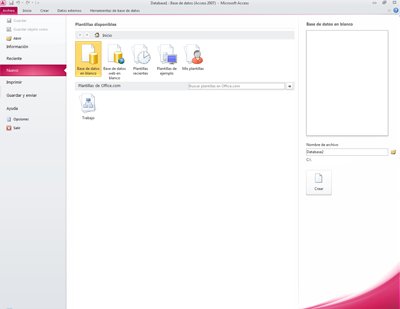
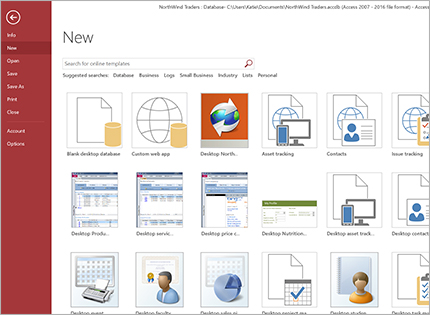
Cuando inicia Access 2010, verá la vista Backstage de Microsoft Office, donde puede obtener información acerca de la base de datos actual, crear una nueva base de datos, abrir una base de datos existente y ver contenido destacado de Office.com.


La vista Backstage contiene también muchos otros comandos que puede utilizar para ajustar, mantener o compartir bases de datos. Los comandos de la vista Backstage se aplican generalmente a bases de datos completas, en lugar de a objetos dentro de ellas.

Nota Para tener acceso a la vista Backstage en cualquier momento, haga clic en la pestaña Archivo.

Buscar y aplicar una plantilla

Access incluye una gran variedad de plantillas que se pueden usar para acelerar el proceso de creación de bases de datos. Una plantilla es una base de datos lista para usar que contiene todas las tablas, consultas, formularios e informes necesarios para llevar a cabo una tarea específica. Por ejemplo, hay plantillas que se pueden usar para realizar un seguimiento de problemas, administrar contactos o gastos. Algunas plantillas contienen varios registros de ejemplo que ayudan a mostrar su uso. Las plantillas de base de datos pueden usarse tal cual o pueden personalizarse de modo que se ajusten a las necesidades específicas del usuario.

Para buscar y aplicar una plantilla a la base de datos, realice lo siguiente:


En la pestaña Archivo, haga clic en Nuevo.


En Plantillas disponibles, siga uno de estos procedimientos:


Para volver a usar una plantilla que ha utilizado recientemente, haga clic en Plantillas recientes y, a continuación, seleccione la plantilla que desee.


Para usar una plantilla que ya está instalada, haga clic en Mis plantillas y, a continuación, seleccione la plantilla que desee.


Para buscar una plantilla en Office.com, en Plantillas de Office.com, haga clic en una categoría de plantillas, seleccione la plantilla que desee y luego haga clic en Descargar, para descargar la plantilla de Office.com a su equipo.

Nota También puede buscar plantillas en Office.com desde Access. En el cuadro Buscar plantillas en Office.com, escriba uno o más términos de búsqueda y, a continuación, haga clic en el botón de flecha para buscar.


Opcionalmente, haga clic en el icono de carpeta situado junto al cuadro Nombre de archivo para buscar la ubicación donde desea crear la base de datos. Si no indica una ubicación específica, Access crea la base de datos en la ubicación predeterminada que se muestra debajo del cuadro Nombre de archivo.


Haga clic en Crear.

Access crea la base de datos y la abre para usarla.


Crear una base de datos desde cero

Nota Si desea una introducción más completa a los conceptos de uso de Access para crear una base de datos, vea el artículo Conceptos básicos del diseño de una base de datos.

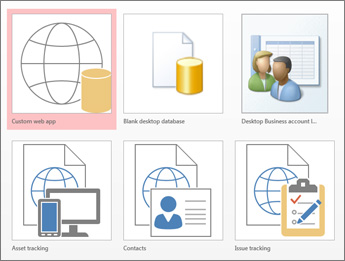
Si ninguna de las plantillas se ajusta a sus necesidades o si tiene datos en otro programa que desee usar en Access, quizás decida que es mejor crear una base de datos desde cero. En Access 2010, puede optar entre una base de datos de escritorio estándar y una base de datos web.


Para crear una nueva base de datos, haga lo siguiente:


Inicie Access.


En la ficha Nueva en la vista Backstage, haga clic en Base de datos en blanco o Base de datos web en blanco.

Importante La opción que elija aquí determinará qué características están disponibles en la base de datos. Las bases de datos de escritorio no se pueden publicar en la Web y las bases de datos web no admiten algunas características de escritorio, como las consultas de totales.


A la derecha, escriba un nombre para la base de datos en el cuadro Nombre de archivo.

Para cambiar la ubicación en la que se crea el archivo, haga clic en Examinar , junto al cuadro Nombre de archivo, busque y seleccione la nueva ubicación y, a continuación, haga clic en Aceptar.


Haga clic en Crear.

Access crea la base de datos y, a continuación, abre una tabla vacía (denominada Tabla1) en la Vista de hoja de datos.


Access coloca el cursor en la primera celda vacía de la columna Haga clic para agregar de la nueva tabla.

Para agregar datos, comience a escribir, o bien, pegue datos de otro origen tal y como se describe en la sección Pegar datos de otro origen en una tabla de Access, más adelante en este artículo.

Abrir una base de datos existente de Access

Sugerencia Para abrir rápidamente una de las últimas bases de datos que haya abierto, en la ficha Archivo, haga clic en Reciente y, a continuación, haga clic en el nombre de archivo.


En la ficha Archivo, haga clic en Abrir.


Haga clic en un acceso directo del cuadro de diálogo Abrir, o bien, en el cuadro Buscar en, haga clic en la unidad o carpeta que contenga la base de datos que desee.


En la lista de carpetas, haga doble clic en las carpetas hasta que se abra la carpeta que contiene la base de datos.


Cuando encuentre la base de datos, siga uno de estos procedimientos:


Para abrir la base de datos en modo predeterminado de apertura, haga doble clic en ella.


Si desea abrir la base de datos para el acceso compartido en un entorno multiusuario, de modo que usted y otros usuarios puedan leer y escribir en la base de datos al mismo tiempo, haga clic en Abrir.


Si desea abrir la base de datos para el acceso de sólo lectura, de modo que se pueda ver pero no modificar la base de datos, haga clic en la flecha situada junto al botón Abrir y, a continuación, haga clic en Abrir como de sólo lectura.


Si desea abrir la base de datos para el acceso exclusivo, de modo que ningún otro usuario pueda abrirla mientras usted la tenga abierta, haga clic en la flecha situada junto al botón Abrir y, a continuación, haga clic en Abrir en modo exclusivo.


Para abrir la base de datos como sólo lectura, haga clic en la flecha que aparece junto al botón Abrir y elija Abrir en modo exclusivo. Los demás usuarios podrán abrir la base de datos, pero tendrán acceso de sólo lectura.

Si no encuentra la base de datos que desea abrir


En el cuadro de diálogo Abrir, haga clic en el acceso directo Mi PC, o bien, en el cuadro Buscar en, haga clic en Mi PC.


En la lista de unidades, haga clic con el botón secundario del mouse (ratón) en la unidad en la que cree que podría estar la base de datos y, a continuación, haga clic en Buscar.


Especifique los criterios de búsqueda y, a continuación, presione ENTRAR para buscar la base de datos.


Si encuentra la base de datos, ábrala haciendo doble clic en ella en el cuadro de diálogo Resultados de la búsqueda.

Nota Como la búsqueda se inició desde el cuadro de diálogo Abrir, deberá hacer clic en Cancelar en ese cuadro de diálogo antes de abrir la base de datos.

Puede abrir directamente un archivo de datos en un formato de archivo externo, como dBASE, Paradox, Microsoft Exchange o Excel. Puede abrir también directamente cualquier origen de datos ODBC, como Microsoft SQL Server o Microsoft FoxPro. Access crea automáticamente una nueva base de datos de Access en la misma carpeta que el archivo de datos y agrega vínculos a cada tabla de la base de datos externa.

Empezar a usar la nueva base de datos

Según la plantilla usada, quizás necesite realizar una o varias de las siguientes acciones para empezar a trabajar con la nueva base de datos:


Si Access muestra el cuadro de diálogo Iniciar sesión con una lista vacía de usuarios, use el procedimiento siguiente para comenzar:


Haga clic en Nuevo usuario.


Rellene el formulario Detalles de usuario.


Haga clic en Guardar y cerrar.


Seleccione el nombre de usuario que acaba de escribir y, a continuación, haga clic en Iniciar sesión.


Si Access muestra una hoja de datos vacía, puede empezar a escribir los datos directamente en ella, o haga clic en otros botones y pestañas para explorar la base de datos.


Si Access muestra la página Introducción, haga clic en los vínculos de esa página para obtener más información acerca de la base de datos, o haga clic en otros botones o pestañas para explorar la base de datos.


Si Access muestra un mensaje Advertencia de seguridad en la barra de mensajes y confía en el origen de la plantilla, haga clic en Habilitar contenido. Si la base de datos requiere un inicio de sesión, deberá volver a iniciar la sesión.

Para bases de datos web y de escritorio, también debería empezar con uno de estos pasos:


Agregar una tabla y, a continuación, escribir datos en esa tabla.Importe datos desde otros orígenes, lo que crea nuevas tablas en el proceso. Parte superior de la página

Agregar una tabla

Puede agregar una nueva tabla a una base de datos existente mediante las herramientas del grupo Tablas de la ficha Crear.
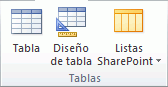


Nota En una base de datos de web, solo está disponible el comando Tabla en el grupo Tablas.

Independientemente de la vista en la que comience a trabajar, siempre puede cambiar a la otra vista mediante los botones Ver en la barra de estado de la ventana Access.

Crear una tabla en blanco en la vista Hoja de datos En la vista Hoja de datos, puede escribir los datos inmediatamente y dejar que Access cree la estructura de tabla en segundo plano. Los nombres de los campos se asignan por números (Campo1, Campo2, etc.) y Access define el tipo de datos basándose en el tipo de los datos que se escriben.


En la ficha Crear, en el grupo Tablas, haga clic en Tabla.


Access crea la tabla y coloca el cursor en la primera celda vacía de la columna Haga clic para agregar.


Para agregar datos, comience a escribir en la primera celda vacía, o bien, pegue datos de otro origen tal y como se describe más adelante en este artículo.


Para cambiar el nombre de una columna (o campo), haga doble clic en su encabezado y escriba el nuevo nombre.

Sugerencia Asigne a cada campo un nombre significativo de modo que sepa lo que contiene sin tener que consultar los datos.


Para mover una columna, selecciónela haciendo clic en su encabezado y, a continuación, arrástrela hasta la ubicación que desee. También puede seleccionar varias columnas contiguas y arrastrarlas juntas hasta una nueva ubicación.

Para agregar más campos a la tabla, comience a escribir en la columna Haga clic para agregar en la vista Hoja de datos o agregue nuevos campos mediante los comandos del grupo Agregar y eliminar en la ficha Campos.

Crear una tabla empezando en la vista Diseño En la vista Diseño, cree primero la estructura de la nueva tabla. A continuación, cambie a la vista Hoja de datos para escribir los datos, o bien escriba los datos con algún otro método, como con un formulario.

Nota La vista Diseño no está disponible para las tablas de una base de datos web.


En la ficha Crear, en el grupo Tablas, haga clic en Diseño de tabla.


Para cada campo de la tabla, escriba un nombre en la columna Nombre de campo y, a continuación, seleccione un tipo de datos en la lista Tipo de datos.

Puede escribir información adicional para cada campo en la columna Descripción. Esa descripción se muestra en la barra de estado cuando el punto de inserción se encuentra en ese campo y se utiliza como texto de la barra de estado para todos los controles que cree arrastrando el campo desde el panel Lista de campos hasta un formulario o informe, así como todos los controles creados para ese campo con el Asistente para formularios o el Asistente para informes.


Tras agregar todos los campos, guarde la tabla :
En la ficha Archivo, haga clic en Guardar.


Puede comenzar a escribir datos en la tabla en cualquier momento. Para ello, cambie a la vista Hoja de datos, haga clic en la primera celda vacía y comience a escribir. Asimismo, puede pegar datos de otro origen tal y como se describe en la siguiente sección.

Crear una tabla a partir de una lista de SharePoint Con una lista de SharePoint, las personas que no tengan Access podrán usar sus datos. Además, los datos de lista se almacenan en un servidor, que generalmente ofrece mejor protección contra la pérdida de datos que los almacenados en un equipo de escritorio. Puede empezar con una lista nueva o puede vincular a una lista existente. Debe tener permisos suficientes en el sitio de SharePoint donde desee crear la lista; esto puede variar según el sitio, así que debería ponerse en contacto con el administrador de SharePoint para obtener detalles acerca de las opciones.

En la ficha Crear, en el grupo Tablas, haga clic en Listas de SharePoint.


Puede utilizar una de las plantillas de lista para crear una lista de SharePoint estándar, como Contactos o Eventos.

También puede elegir crear una lista personalizada, o bien importar o vincular a una lista existente. Haga clic en la opción que desee.


Si elige cualquiera de las plantillas de lista o va a crear una lista personalizada, se abre el cuadro de diálogo Crear nueva lista para guiarle a través del proceso. Si decide usar una lista existente, se abre el cuadro de diálogo Obtener datos externos para ayudarle .

Para obtener más información sobre las tablas, vea el artículo con una introducción a las tablas.

Parte superior de la página.

Pegar datos de otro origen en una tabla de Access

Si los datos están actualmente almacenados en otro programa, como Excel, puede copiar y pegar los datos en una tabla de Access. En general, se obtienen los mejores resultados si los datos ya están separados en columnas, como es el caso de una hoja de cálculo de Excel. Si los datos se encuentran en un programa de procesamiento de texto, primero debería separar las columnas de datos mediante tabulaciones, o bien convertir los datos en una tabla en el programa de procesamiento de texto y después copiar los datos. Si es necesario editar o manipular los datos (por ejemplo, separar nombres completos en nombre y apellidos), quizás desee hacerlo antes de copiarlos, sobre todo si no está familiarizado con Access.

Cuando se pegan datos en una tabla vacía, Access configura el tipo de datos de cada campo de acuerdo con el tipo de los datos ubicados en él. Por ejemplo, si un campo pegado contiene únicamente fechas, Access aplica el tipo de datos Fecha/Hora a ese campo. Si el campo pegado contiene únicamente las palabras "sí" y "no", Access aplica el tipo de datos Sí/No a ese campo.

Access asigna nombres a los campos dependiendo de lo que encuentre en la primera fila de datos pegados. Si la primera fila de datos pegados es de un tipo similar al de las filas siguientes, Access determina que la primera fila forma parte de los datos y asigna nombres de campo genéricos (Campo1, Campo2, etc.). Si la primera fila de datos pegados no es similar a las siguientes filas, Access usa la primera fila como nombres de campos y excluye la primera fila de los datos en sí.

Si Access asigna nombres de campo genéricos, deberá cambiar los nombres de los campos lo antes posible para evitar confusiones. Siga este procedimiento:


En la ficha Archivo, haga clic en Guardar para guardar la tabla.


En la vista Hoja de datos, haga doble clic en cada encabezado de columna y, a continuación, escriba un nombre para la columna.

Guarde la tabla de nuevo.

Importar o vincular a datos de otro origen

Es posible que tenga datos que ha estado recopilando en otro programa que le gustaría utilizar en Access. Quizás trabaje con personas que almacenan sus datos en otros programas y desea trabajar con sus datos en Access. O quizás tenga varios orígenes de datos dispares y necesita una "ubicación central" donde reunirlos todos para realizar un análisis más profundo.

Access permite importar o vincular con facilidad datos de otros programas. Se pueden incorporar datos desde una hoja de Excel, una tabla de otra base de datos de Access, una lista de SharePoint o otros orígenes diversos. El proceso varía ligeramente en función del origen de datos, pero las siguientes instrucciones le sirven de punto de partida:


En la ficha Datos Externos, en el grupo Importar y vincular, haga clic en el comando correspondiente al tipo de archivo que va a importar.

Por ejemplo, si va a importar datos de una hoja de cálculo de Excel, haga clic en Excel. Si no aparece el tipo de programa correcto, haga clic en Más.

Nota Si no encuentra el tipo de formato correcto en el grupo Importar y vincular, tal vez necesite iniciar el programa en el que creó originalmente los datos y, a continuación, usar ese programa para guardar los datos en un formato de archivo compatible con Access (como un archivo de texto delimitado) y después importar o vincular a los datos.


En el cuadro de diálogo Obtener datos externos, haga clic en Examinar para ir al archivo de datos de origen, o bien, escriba la ruta de acceso completa al archivo de datos de origen en el cuadro Nombre de archivo.


Haga clic en la opción que desee en Especifique cómo y dónde desea almacenar los datos en la base de datos actual. Puede crear una nueva tabla usando los datos importados o crear una tabla vinculada que mantenga un vínculo al origen de datos.


Haga clic en Aceptar.

En función de su elección, se abre el cuadro de diálogo Vincular objetos o Importar objetos.


Use el cuadro de diálogo para finalizar el proceso. El procedimiento exacto depende de la opción de importación o vinculación que haya elegido.


En la última página del asistente, haga clic en Finalizar.

Si elige importar, Access preguntará si desea guardar los detalles de la operación de importación que se acaba de completar.


Si cree que va a realizar de nuevo la misma operación de importación, haga clic en Guardar los pasos de la importación y escriba los detalles.

A continuación, podrá reproducir fácilmente la operación de importación; para ello, haga clic en Importaciones guardadas en el grupo Importar de la ficha Datos externos, seleccione la especificación de importación y haga clic en Ejecutar.
  1. Si no desea guardar los detalles de la operación, haga clic en Cerrar.


BIBLIOGRAFIA:
Kacprzyk, J., & Zadrozny, S. (1995). Fuzzy queries in Microsoft Access v. 2. In Proceedings of 6th IFSA World Congress (Sao Paolo, Brazil) (Vol. 2, pp. 341-344).

miércoles, 6 de enero de 2016

NORMALIZACION DE BASE DE DATOS

OBJETIVO: Normalizar la información para trabajar con las base de datos

La normalización es el proceso de organizar los datos de una base de datos. Se incluye la creación de tablas y el establecimiento de relaciones entre ellas según reglas diseñadas tanto para proteger los datos como para hacer que la base de datos sea más flexible al eliminar la redundancia y las dependencias incoherentes.

Los datos redundantes desperdician el espacio de disco y crean problemas de mantenimiento. Si hay que cambiar datos que existen en más de un lugar, se deben cambiar de la misma forma exactamente en todas sus ubicaciones. Un cambio en la dirección de un cliente es mucho más fácil de implementar si los datos sólo se almacenan en la tabla Clientes y no en algún otro lugar de la base de datos.

¿Qué es una "dependencia incoherente"? Aunque es intuitivo para un usuario mirar en la tabla Clientes para buscar la dirección de un cliente en particular, puede no tener sentido mirar allí el salario del empleado que llama a ese cliente. El salario del empleado está relacionado con el empleado, o depende de él, y por lo tanto se debería pasar a la tabla Empleados. Las dependencias incoherentes pueden dificultar el acceso porque la ruta para encontrar los datos puede no estar o estar interrumpida.


 Hay algunas reglas en la normalización de una base de datos. Cada regla se denomina una "forma normal". Si se cumple la primera regla, se dice que la base de datos está en la "primera forma normal". Si se cumplen las tres primeras reglas, la base de datos se considera que está en la "tercera forma normal". Aunque son posibles otros niveles de normalización, la tercera forma normal se considera el máximo nivel necesario para la mayor parte de las aplicaciones.

Al igual que con otras muchas reglas y especificaciones formales, en los escenarios reales no siempre se cumplen los estándares de forma perfecta. En general, la normalización requiere tablas adicionales y algunos clientes consideran éste un trabajo considerable. Si decide infringir una de las tres primeras reglas de la normalización, asegúrese de que su aplicación se anticipa a los problemas que puedan aparecer, como la existencia de datos redundantes y de dependencias incoherentes.


BIBLIOGRAFIA.
CONNOLLY, Thomas M.; BEGG, Carolyn. Sistemas de bases de datos. Un enfoque práctico, 2005.


jueves, 17 de diciembre de 2015

Objetivo: Aprender de una forma fácil y sencilla como combinar de correspondencia.                 

                COMBINACION DE CORRESPONDENCIA ENTRE WORD Y EXCEL


Cuando se ejecuta una combinación de correspondencia, Word extrae los nombres, direcciones y otros datos directamente de la hoja de cálculo de Excel en los mensajes de correo electrónico, etiquetas, Sobres los documentos que está creando. La combinación es más rápida si toda la información que desea incluir está preparada, por lo tanto, es el primer paso Preparar la hoja de cálculo:
  1. Asegúrese de que las columnas de la hoja de cálculo coinciden con los campos que desea utilizar en la combinación.
    Por ejemplo, para dirigirse a los lectores por su nombre, compruebe que los nombres y los apellidos estén en columnas diferentes. Si desea ordenar por ciudad, asegúrese de incluir la columna Ciudad.
  2. Asegúrese de que todos los datos que desea combinar están en la hoja de cálculo.
    Si quiere agregar más nombres u otros datos, es preferible hacer estos cambios ahora, antes de iniciar la combinación.
  3. Asegúrese de que aplicar formato a los números de la hoja de cálculo.
    Si la hoja de cálculo incluye fechas, horas, valores de monedas o códigos postales que empiezan por 0, vea Dar formato a números, fechas y otros valores de la combinación de correspondencia.
  4. Asegúrese de que realiza los cambios o adiciones en la hoja de cálculo antes de conectarse a su documento de combinación de correspondencia en Word 

 Ahora ya tenemos el documento y los datos, pasemos a unirlos. Vamos a la opción “Insertar Campo Combinado” y después de ubicar el cursor en el sitio que queramos incluir dicho campo, lo seleccionamos.


Una vez incluidos los campos debería quedar una carta, más o menos, así. Como vemos aparece el nombre del campo pero no su contenido, para que esto ocurra debemos ir ahora a “Vista Previa de Resultados”
 
Bibliografía:
 
DELGADO, José María. Office 2003. 2004.


jueves, 26 de noviembre de 2015


COMO AGREGAR VARIAS CONDICIONES EN UNA SOLA (SI)

Función SI con varias condiciones en Excel 2010

Función SI es siempre una prueba lógica que hace una comparación y devuelve como resultado el valor falso o verdadero. De manera predeterminada podemos hacer una sola comparación, pero con el uso de la función Y podemos exigir el cumplimiento de varias condiciones dentro de la función SI.

Varias condiciones en la función SI

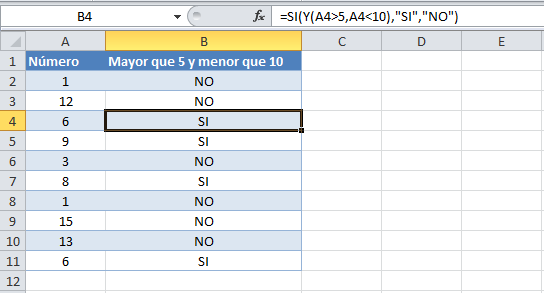
La función Y nos permite evaluar varias condiciones y devuelve el valor verdadero solamente si todas las condiciones son verdaderas. De esta manera, si utilizamos la función Y como el primer argumento de la función SI podremos tomar decisiones en Excel en base al cumplimiento de varias condiciones. En el siguiente ejemplo utilizo la combinación de la función SI con la función Y para conocer si un número es mayor que 5 pero menor que 10:
Tutorial Excel 2010: Función SI con varias condiciones
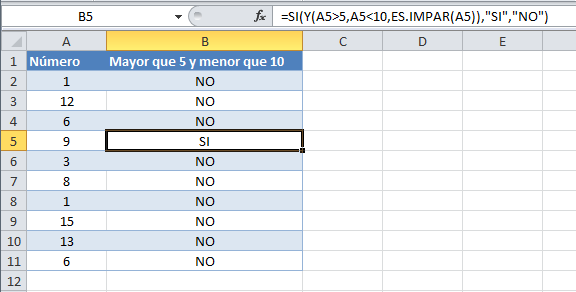
El primer argumento en esta función SI es precisamente la función Y que valida que un número sea mayor que 5 y además que sea menor a 10: Y(A2>5,A2<10). En el siguiente ejemplo he agregado una nueva condición exigiendo que además de las anteriores el número sea impar:

Solo el número 9 cumple con las tres condiciones indicadas: Y(A5>5,A5<10,ES.IMPAR(A5)). De esta manera podemos exigir el cumplimiento de tantas condiciones como sea necesario, el único límite que tenemos es que la función Y acepta un máximo de 255 argumentos.
 
VIDEO


WEGRAFIA:
 
FUNCION SI. (26 de 11 de 2015). Obtenido de https:// exceltotal.com/tutorial-excel-2010-funcion-si-con-varias-condiciones/ /
                                                 
                                             TALLER DE FUNCION SI
 
OBJETIVO: Practicar con ejemplos de las casos que contiene la hotelería y turismo la función si en conjunto con los operadores de relación.
Sintaxis de la función SI en Excel
 
La función SI en Excel es parte del grupo de funciones Lógicas y nos permite evaluar una condición para determinar si es falsa o verdadera. La función SI es de gran ayuda para tomar decisiones en base al resultado obtenido en la prueba lógica.

LA FUNCION SI

Además de especificar la prueba lógica para la función SI también podemos especificar valores a devolver de acuerdo al resultado de la función.
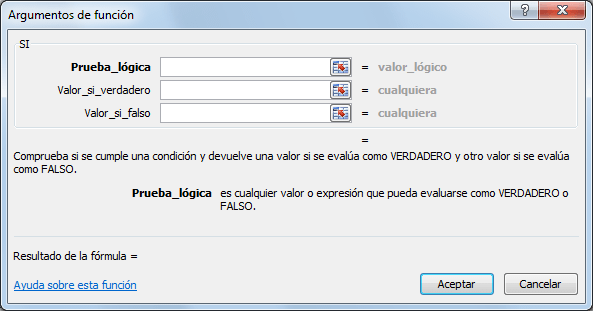
  • Prueba_lógica (obligatorio): Expresión lógica que será evaluada para conocer si el resultado es VERDADERO o FALSO.
  • Valor_si_verdadero (opcional): El valor que se devolverá en caso de que el resultado de la Prueba_lógica sea VERDADERO.
  • Valor_si_falso (opcional): El valor que se devolverá si el resultado de la evaluación es FALSO.
La Prueba_lógica puede ser una expresión que utilice cualquier operador lógico o también puede ser una función de Excel que regrese como resultado VERDADERO o FALSO.
Los argumentos Valor_si_verdadero y Valor_si_falso pueden ser cadenas de texto, números, referencias a otra celda o inclusive otra función de Excel que se ejecutará de acuerdo al resultado de la Prueba_lógica.

Ejemplos de la función SI

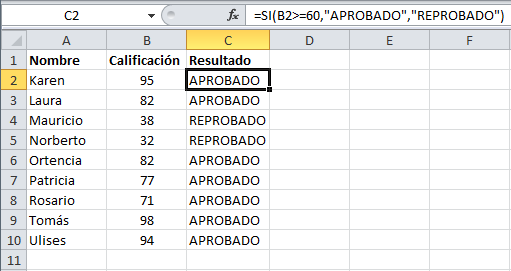
Probaremos la función SI con el siguiente ejemplo. Tengo una lista de alumnos con sus calificaciones correspondientes en la columna B. Utilizando la función SI desplegaré un mensaje de APROBADO si la calificación del alumno es superior o igual a 60 y un mensaje de REPROBADO si la calificación es menor a 60. La función que utilizaré será la siguiente:
=SI(B2>=60,"APROBADO","REPROBADO")
Observa el resultado al aplicar esta fórmula en todas las celdas de la columna C.
Ejemplo de la función SI en Excel

Utilizar una función como prueba lógica

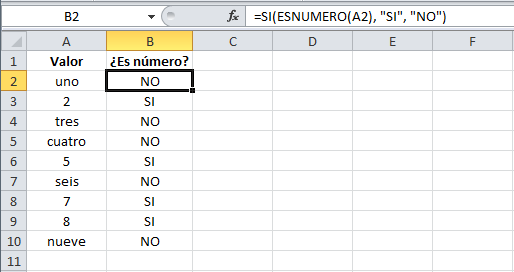
Es posible utilizar el resultado de otra función como la prueba lógica que necesita la función SI  siempre y cuando esa otra función regrese como resultado VERDADERO o FALSO. Un ejemplo de este tipo de función es la función ESNUMERO la cual evalúa el contenido de una celda y devuelve el valor VERDADERO en caso de que sea un valor numérico. En este ejemplo quiero desplegar  la leyenda “SI” en caso de que la celda de la columna A efectivamente tenga un número, de lo contrario se mostrará la leyenda “NO”.
=SI(ESNUMERO(A2), "SI", "NO")
Este es el resultado de aplicar la fórmula sobre los datos de la hoja:
Utilizar una función lógica como prueba dentro de la función SI

Utilizar una función como valor de regreso

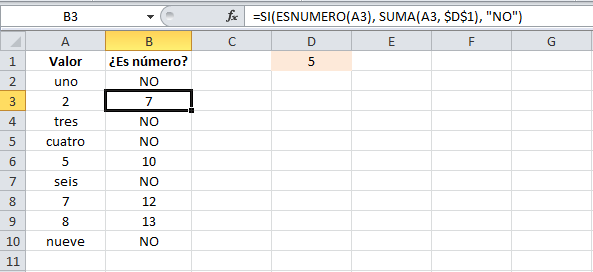
Como último ejemplo mostraré que es posible utilizar una función para especificar el valor de regreso. Utilizando como base el ejemplo anterior, necesito que en caso de que la celda de la columna A contenga un valor numérico se le sume el valor que colocaré en la celda D1. La función que me ayudará a realizar esta operación es la siguiente:
=SI(ESNUMERO(A2), SUMA(A2, $D$1), "NO")
Como puedes observar, el segundo argumento es una función la cual se ejecutará en caso de que la prueba lógica sea verdadera. Observa el resultado de esta fórmula:
Utilizar una función como el valor de regreso para la función SI
Sólo en los casos donde la función SI era verdadera se realizó la suma. De la misma manera podríamos colocar una función para el tercer argumento en caso de que el resultado de la prueba lógica fuera falso.
 
VIDEO
 
 
WEBGRAFIA:
 
FUNCION SI. (26 de 11 de 2015). Obtenido de https://exceltotal.com/la-funcion-si-en-excel/


miércoles, 25 de noviembre de 2015

BALANCE SCORE CARD

OBJECTIVO: Brinda la posibilidad de presentar resultados de una manera mas rápida.

Balanced Scorecard
 
 
Es la principal herramienta metodológica que traduce la estrategia en un conjunto de medidas de la actuación, las cuales proporcionan la estructura necesaria para un sistema de gestión y medición.
El acceso a los principales almacenes de información brinda la posibilidad de presentar los resultados de desempeño y entender por qué están dándose esos resultados.
 

Beneficios

El Balanced Scorecard induce una serie de resultados que favorecen la administración de la compañía, pero para lograrlo es necesario implementar la metodología y la aplicación para monitorear, y analizar los indicadores obtenidos del análisis. Entre otros podemos considerar las siguientes ventajas:
  • Alineación de los empleados hacia la visión de la empresa.
  • Comunicación hacia todo el personal de los objetivos y su cumplimiento.
  • Redefinición de la estrategia en base a resultados.
  • Traducción de la visión y estrategias en acción.
  • Favorece en el presente la creación de valor futuro.
  • Integración de información de diversas áreas de negocio.
  • Capacidad de análisis.
  • Mejoría en los indicadores financieros.
  • Desarrollo laboral de los promotores del proyecto.

 
BIBLIOGRAFIA:
 
Kaplan, R. S., & Norton, D. P. (1995). Putting the balanced scorecard to work. Performance measurement, management, and appraisal sourcebook, 66, 17511.

martes, 24 de noviembre de 2015

UNIVERSIDAD TECNICA DE MACHALA
UNIDAD ACADEMICA CIENCIAS EMPRESARIALES
COMPUTACION APLICADA
 
PERTENECE A: KARLA DIOSES
 
DOCENTE: ING. WILMER ILLESCAS
 
DEBER:


                                            LOS OPERADORES EN EXCEL


OBJETIVO: Valorar el uso de los Operadores y su aplicación practica.
 
Microsoft Excel  es bastante obvia en cuanto abres el software, el cual te muestra las macros y cálculos en la cinta predeterminada y una hoja de cálculo con celdas vacías esperando la entrada de datos. Pero escondida en una de las pestañas de Excel hay una colección de formas prediseñadas que puede ayudarte a terminar tu diagrama de flujo rápidamente, por lo general sin tener que configurar el gráfico por completo. Aprovéchate de esto con los gráficos de diagramas de flujo de trabajo SmartArt de Excel.
 
PASOS:
 
1
Ejecuta Microsoft Excel. Pulsa sobre la pestaña "Insertar". Haz clic en el botón "SmartArt" en la cinta bajo la pestaña.
2
Pulsa el botón "Jerarquía" en la parte izquierda de la ventana "Elige un gráfico SmartArt". Pulsa sobre uno de los diagramas de flujo de trabajo. Podrás personalizar el diagrama de flujo de trabajo real y los colores. Éstos son solo para mostrar el flujo general. Pulsa sobre "Aceptar" y se abrirá el flujo de trabajo de SmartArt en la hoja de cálculo de Excel.
3
Pulsa sobre el botón "Panel de texto" en la parte izquierda de la nueva cinta morada de la pestaña "Herramientas de SmartArt" para abrir el panel de texto. Ten en cuenta que si el panel de texto se abre por defecto; esto lo cerrará, así que necesitarás hacer clic en el botón una vez más para volver a abrirlo.
4
Haz clic en la parte superior de la sección "[Texto]" en el panel de texto. Esto está relacionado con el símbolo superior del flujo de trabajo, normalmente la persona más alta en la jerarquía de la organización. Escribe el nombre de la persona o su título de trabajo, como "Presidente". El texto aparecerá en al sección "[Texto]" en el diagrama de flujo de trabajo.
5
Ve a cada una de las zonas "[Texto]" en el panel de texto, rellenando los títulos de trabajo, tareas o nombres de la gente como sea adecuado.
6
Añade elementos al diagrama de flujo de trabajo, como un informe adicional bajo la persona superior en el gráfico haciendo clic en el botón "Añadir forma" en la parte izquierda de la cinta. Elige dónde debe ir el nuevo elemento de diagrama, como "Añadir forma después". Si no aparece exactamente donde quieres, pulsa los botones "Derecha a izquierda", "Promover" o "Degradar" en la cinta hasta que esté en el lugar adecuado.
7
Añade lugares adicionales en el flujo de trabajo como sea necesario para terminar todo el gráfico organizativo.
8
Pulsa el botón "Cambiar colores" en la cinta y elige un nuevo diseño para los colores del gráfico si el azul predeterminado de Excel no te gusta. Si pasas el ratón por encima sin hacer clic en las opciones de la ventana desplegable se mostrará un boceto del gráfico con los nuevos colores. Haciendo clic en un grupo de color se transmitirá el cambio.
9
Cambia el tamaño del gráfico haciendo clic en los bordes y arrastrándolos hacia fuera hacia las celdas de la hoja de cálculo que lo rodean. Esto es muy útil si has añadido más filas para extender la longitud del flujo de trabajo, porque mientras añades formas, Excel compensa haciendo que todo sea más pequeño para que encaje en el tamaño del borde original.
 
10
Haz clic en el menú "Archivo". Pulsa "Guardar como". Escribe un nombre para el diagrama de flujo de trabajo y pulsa "Guardar".

                                                       VIDEO


                                               WEBGRAFIA:

Cómo crear un gráfico de diagrama de flujo de trabajo en Excel. (20 de 11 de 2015). Obtenido de http://pyme.lavoztx.com/cmo-crear-un-grfico-de-diagrama-de-flujo-de-trabajo-en-excel-6098.html


                                                 MICROSOFT EXCEL
                                                             MACRO

OBJETIVO: Estudiar a fondo Macro.   
                                        
Cómo grabar macros
 
Las macros de Excel nos permiten automatizar tareas que realizamos cotidianamente de manera que podamos ser más eficientes en nuestro trabajo.

Una macro es un conjunto de comandos que se almacena en un lugar especial de Excel de manera que están siempre disponibles cuando los necesites ejecutar.
Por ejemplo, si todas las mañanas creas un reporte de ventas y en ese reporte siempre das el mismo formato a los textos, se podría crear una macro para que lo haga automáticamente por ti. Las macros se utilizan principalmente para eliminar la necesidad de repetir los pasos de aquellas tareas que realizas una y otra vez.
La grabadora de macros, puedes encontrarla en la pestaña ‘Vista’, dentro del grupo ‘Macros’.
Cómo grabar macros
También puedes encontrarla en la pestaña ‘Programador’ con muchas más opciones que están dedicadas exclusivamente al desarrollo de aplicaciones en Excel. Si no tienes esta pestaña y quieres activarla en Excel 2010.

El ejemplo.

Imagina que tienes unos datos que te descargas diariamente de algún sistema dentro de tu empresa. Estos datos bajan sin formato y tú tienes que hacer, todos los días, lo siguiente:
  • Pintar los encabezados de amarillo.
  • Poner los encabezados en negrita.
  • Pintar los bordes de todas las celdas para crear una tabla o rejilla.
Imagina que esto debes hacerlo en 20 o 30 archivos similares todos los días. ¡Qué tedioso! ¿No lo crees?
Pues ahora vamos a grabar esos pasos con la grabadora de macros, para no tener que repetirlos una y otra vez. ¡Comencemos!
 
 
VIDEO
 
 
WEBGRAFIA:
Tu primera macro en Excel. (20 de 11 de 2015). Obtenido de http://raymundoycaza.com/como-grabar-macros/


                            FUNCIONES EN EXCEL Y SEMAFORIZACION
 
OBJETIVO: Aprender a Semaforizar.
 
Las funciones de Excel son una característica muy importante que debes aprender a utilizar adecuadamente para obtener el mayor provecho de la herramienta.
Las funciones se utilizan para realizar cálculos basados en los valores de las celdas ó para modificar su contenido. Las funciones de Excel se categorizan de acuerdo a su funcionalidad y en esta sección hago una revisión de ellas:
Funciones de búsqueda y referencia
Funciones lógicas
Funciones de texto
Funciones de fecha y hora
Funciones de información
Funciones estadísticas
Funciones matemáticas y trigonométricas
Funciones financieras
Funciones de ingeniería
Funciones de base de datos
Funciones de cubo
 
SEMAFORIZACION
 
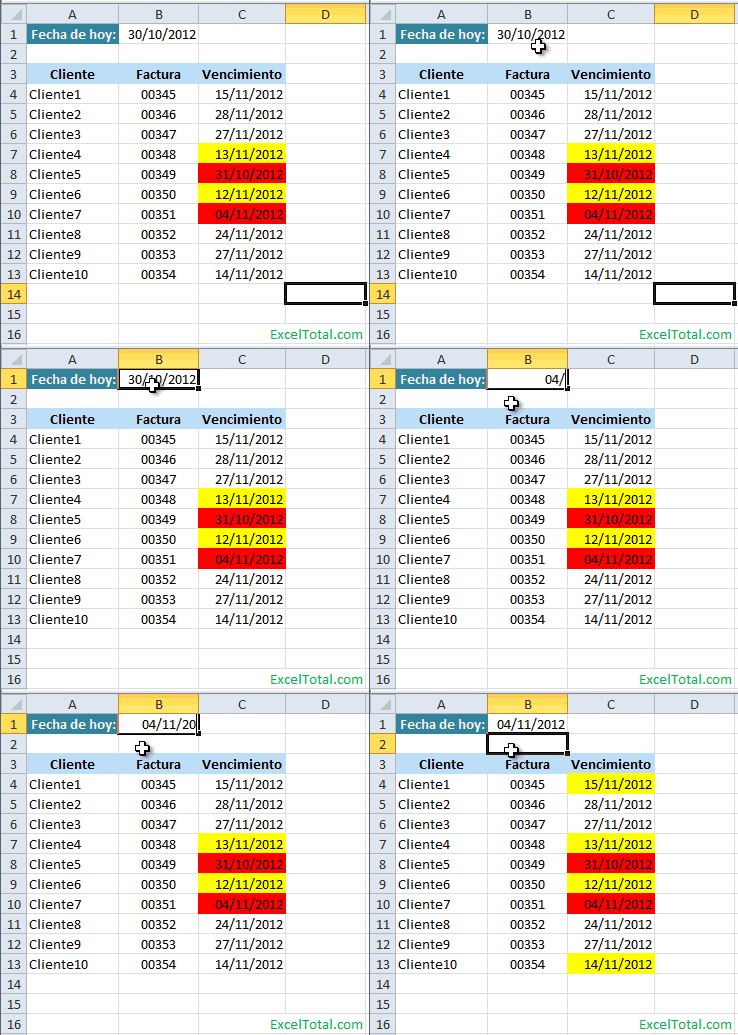
Una de las nuevas funcionalidades que tiene Excel es un formato condicional mas amplio y con muchas mas opciones, estas en gran manera facilitan el modo en que lo utilizamos en adición a que presenta nuestra data de una forma en que podemos interpretarla mejor y requiriendo menos el uso de formulas para esto.


Ejemplo de uso de Semáforos (Formato Condicional)
Se desea clasificar por medio del uso de iconos de semáforo las calificaciones de los alumnos de cierta institución según sus notas. De color rojo aquellos que han obtenidos una nota entre 0 y 11, de color amarillo aquellos que presentan notas entre 12 y 16, y de color verde aquellos con nota de 17 hasta 20.
 
VIDEO
 
WEBGRAFIA:
 
EXCEL PRACTICO PARA TODOS. (20 de 11 de 2015). Obtenido de http://javiermozo-excel-explicado.blogspot.com/2012/02/semaforo.html